
Você provavelmente segura seu iPhone dezenas de vezes por dia, mas será que está aproveitando tudo o que ele oferece? A maioria dos usuários utiliza menos de 20% da capacidade real do iOS.
Existem funcionalidades “secretas” escondidas nos menus que transformam a produtividade e a usabilidade do aparelho.
Preparamos uma lista direta com truques do iPhone que vão desde botões invisíveis até escaneamento profissional de documentos. O número 1 vai te surpreender.
1. O “Botão Secreto” na Traseira (Back Tap)
Muita gente não sabe, mas o logo da Apple na traseira do seu iPhone pode funcionar como um botão.
O recurso Toque Atrás permite executar ações rápidas dando dois ou três toques na parte de trás do aparelho.
- Como ativar: Vá em Acessibilidade > Toque > Toque Atrás.
- O que fazer: Configure para tirar print, ligar a lanterna ou abrir a câmera instantaneamente.
2. Transforme o Teclado em Trackpad
Editar textos no celular pode ser frustrante quando você tenta acertar o cursor no meio de uma palavra pequena. O iPhone resolveu isso de forma genial.
Pressione e segure a barra de espaço do teclado. As letras sumirão e a área virará um trackpad (como de notebook). Agora, basta deslizar o dedo para mover o cursor com precisão cirúrgica.
3. Escaneie Documentos sem Apps de Terceiros
Esqueça os aplicativos cheios de anúncios. O próprio iOS tem um scanner profissional embutido no app Notas.
- Abra uma nota nova.
- Toque no ícone da câmera.
- Selecione “Escanear Documentos”.
O sistema recorta as bordas, remove sombras e salva em PDF automaticamente. Um dos melhores truques do iPhone para produtividade.
4. Ocultar Fotos na Galeria (De Verdade)
Você empresta o celular para alguém ver uma foto e fica com medo de que deslizem para o lado? O iOS permite esconder imagens em uma pasta protegida por Face ID.
Vá na foto, toque nos três pontos e selecione Ocultar. A foto vai para a pasta “Itens Ocultos”, que só abre com o reconhecimento facial.
5. Selecionar Texto em Imagens (Live Text)
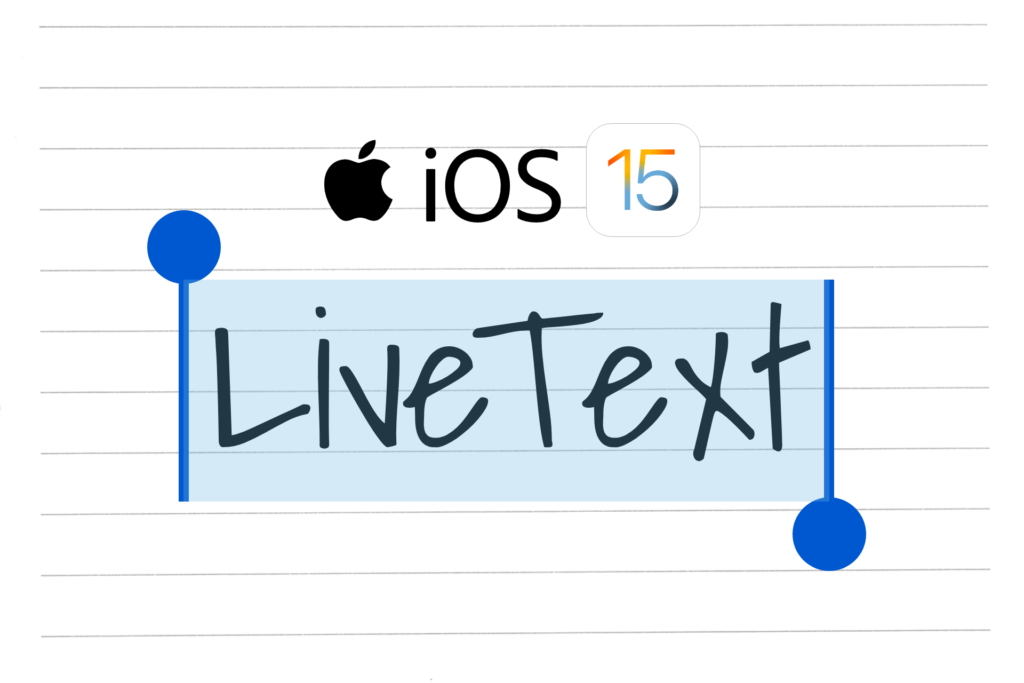
O recurso Live Text é revolucionário. Se você tem uma foto de um cardápio, lousa ou documento, o iPhone consegue ler o texto contido nela.
Basta abrir a foto na galeria e tocar no ícone de texto no canto inferior direito. Você pode copiar, traduzir ou pesquisar o que está escrito na imagem instantaneamente.
6. Identificar Músicas sem Instalar Nada
Não precisa baixar apps pesados para descobrir qual música está tocando no ambiente. A Apple comprou o Shazam e integrou ao sistema.
Vá em Ajustes > Central de Controle e adicione o “Reconhecimento de Música”. Agora, basta deslizar a central de controle e tocar no ícone do Shazam. O nome da música aparece em segundos.
7. Timer Rápido na Central de Controle
Precisa de um timer para cozinhar ou para exercícios? Não abra o app Relógio.
Deslize a Central de Controle e mantenha pressionado o ícone do Timer. Uma barra vertical aparecerá, permitindo que você defina o tempo apenas deslizando o dedo para cima ou para baixo. É muito mais rápido.
8. Fechar Várias Abas do Safari de Uma Vez
Seu navegador está com 50 abas abertas? Fechá-las uma por uma é perda de tempo.
No Safari, toque e segure o ícone de abas (os dois quadrados no canto inferior direito). Um menu aparecerá com a opção “Fechar Todas as [X] Abas”. Limpeza instantânea.
9. Carga Otimizada e Mais Rápida
Para carregar o iPhone mais rápido em emergências, ative o Modo Avião. Isso desliga as antenas que consomem energia, acelerando o carregamento.
Para preservar a bateria a longo prazo, vá em Ajustes > Bateria > Saúde da Bateria e ative o “Carregamento Otimizado”. O iPhone aprende sua rotina e evita desgastar a célula de energia à toa.
- iPhone 17e: primeiros rumores e mudanças esperadas que você precisa conhecer
- iPhone 17 Pro: Remoção de Recurso de Câmera Gera Insatisfação em Usuários
10. Assinar Documentos Digitalmente
Recebeu um PDF por e-mail e precisa assinar? Não imprima.
- Abra o PDF e tire um print (ou use a ferramenta de marcação).
- Toque no ícone de “+” e selecione “Assinatura”.
- Desenhe sua assinatura na tela e posicione onde quiser.
Tabela: Uso Comum vs. Power User
| Recurso | Usuário Comum | Power User (Você) |
| Botões laterais | Toque duplo na traseira | |
| Correção de Texto | Tenta acertar com o dedo | Usa teclado como trackpad |
| Documentos | Tira foto torta | Escaneia nativamente em PDF |
| Privacidade | Apaga fotos sensíveis | Protege com Face ID |
Pontos-Chave (Resumo)
- Back Tap: Use a traseira do iPhone como botão extra.
- Trackpad: A barra de espaço vira um mouse preciso.
- Scanner: O app Notas substitui scanners tradicionais.
- Live Text: Copie textos do mundo real através da câmera.
- Privacidade: Proteja fotos com biometria nativa.
FAQ Otimizado (Perguntas Frequentes)
1. Qual é o melhor truque escondido do iPhone?
O “Back Tap” (Toque Atrás) é considerado um dos melhores truques, pois transforma o logo da Apple em um botão funcional para prints ou atalhos.
2. Como melhorar a bateria do iPhone com truques?
Além de usar o Modo Avião para carregar rápido, ative o “Carregamento Otimizado” e use o Modo Escuro, que economiza energia em telas OLED.
3. É possível esconder fotos no iPhone com senha?
Sim, o álbum “Itens Ocultos” e o álbum “Apagados” são bloqueados por padrão e exigem Face ID ou Touch ID para serem visualizados.
4. Como copiar texto de uma foto no iPhone?
Utilize o recurso “Texto ao Vivo” (Live Text). Basta abrir a foto, tocar no ícone de texto que aparece no canto e selecionar o conteúdo para copiar.